
Weitere Funktionen der Turtle
Um vielfältigere Zeichnungen zu erstellen, sehen wir uns ein paar weitere Funktionen der Turtle an.
| Befehl | Wirkung |
|---|---|
speed(0) |
schaltet die Animation aus – die Zeichnung erscheint sofort. Kleine Werte wie speed(1) sind langsam, größere wie speed(10) sind schnell. |
pencolor("red") |
setzt die Stiftfarbe auf Rot. |
pensize(10) |
setzt die Strichstärke auf 10 Pixel. |
penup() |
hebt den Stift an – die Turtle läuft, ohne zu zeichnen. |
pendown() |
setzt den Stift wieder ab. |
hideturtle() |
versteckt die Turtle. Die Zeichnung bleibt sichtbar. |
Eine Übersicht über alle Farbnamen findest du auf w3schools.com.
Aufgabe 1: Erst denken, dann testen
Gegeben ist das folgende Programm.
a) Skizziere zunächst ohne Rechner auf Papier die Zeichnung, die sich ergibt.
b) Führe das Programm danach aus und vergleiche. Erkläre gegebenenfalls Abweichungen.
Tipp: Worauf muss ich achten?
Zwei Dinge sind leicht zu übersehen:
- Die Turtle startet in der Mitte der Zeichenfläche, nicht am linken Rand.
- Zwischen dem gelben Balken und dem magentafarbenen Punkt ist der Stift angehoben – dort entsteht eine Lücke.
Aufgabe 2: Vier Zeichnungen
Entwickle für jede der folgenden vier Zeichnungen ein eigenes Programm.
a) Ein Baum
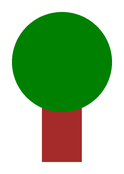
Tipp 1: Woraus besteht der Baum?
Der Baum besteht aus nur zwei Teilen:
- der Stamm ist eine einzelne, sehr dicke Linie,
- die Krone ist ein einzelner großer Punkt.
Tipp 2: Konkrete Werte
Stamm: pensize(40) und pencolor("brown"), dann 100 Pixel nach oben.
Krone: pencolor("green") und dann dot(100).
Denke daran, die Turtle vorher nach oben zu drehen und ans untere Ende zu setzen.
b) Eine Kerze

Tipp: Der Aufbau
Die Kerze funktioniert wie der Baum, hat aber drei Teile: einen dicken gelben Körper, einen dünnen schwarzen Docht und eine orange Flamme als Punkt.
Vergiss nicht, zwischendurch die pensize wieder zu verkleinern.
c) Ein Säulendiagramm

Tipp 1: Wie zeichne ich eine Säule?
Eine Säule ist eine dicke Linie nach oben. Damit die nächste Säule wieder unten beginnt, muss die Turtle denselben Weg rückwärts zurücklaufen – am besten mit backward.
Tipp 2: Der Weg zur nächsten Säule
Nach jeder Säule gilt: Stift anheben, nach rechts drehen, um die Säulenbreite vorlaufen, wieder nach oben drehen, Stift absetzen.
penup()
right(90)
forward(20)
left(90)
pendown()Die Höhen sind 40, 60, 20, 100 und 80.
d) Ein Säulendiagramm mit Abstand

Verändere dein Programm aus Teil c) so, dass zwischen den Säulen ein Abstand entsteht.
Tipp
Du musst nur eine einzige Zahl ändern: die Strecke, die die Turtle bei angehobenem Stift zur Seite läuft.
Das Koordinatensystem
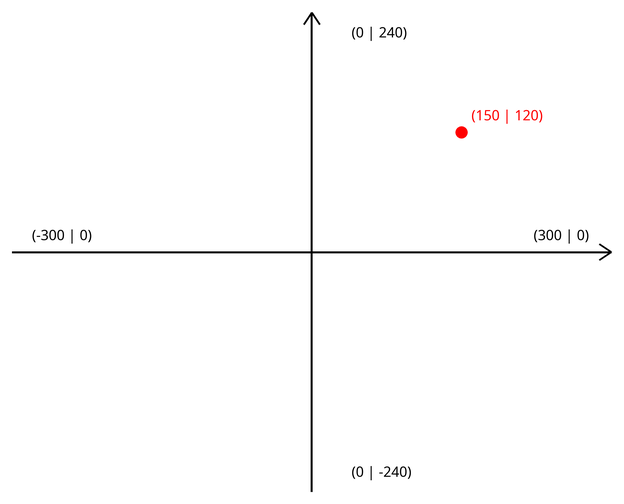
Die Zeichenfläche der Turtle hat ein Koordinatensystem, das du aus dem Mathematikunterricht kennst. Der Ursprung (0 | 0) liegt genau in der Mitte, die y-Achse zeigt nach oben.
| Befehl | Wirkung |
|---|---|
goto(150, 120) |
setzt die Turtle direkt auf den Punkt (150 | 120). |
home() |
setzt die Turtle zurück auf (0 | 0) und dreht sie nach rechts. |
screensize(640, 480) |
legt die Größe der Zeichenfläche fest. Bei dieser Größe reicht sie von -320 bis 320 (x) und von -240 bis 240 (y). |
Achtung: goto zeichnet eine Linie, wenn der Stift unten ist. Möchtest du nur springen, hebe ihn vorher mit penup() an.
Aufgabe 3: Mit Koordinaten arbeiten
Analysiere das folgende Programm durch wiederholtes Testen. Erkläre dann, was die neu eingeführten Funktionen bewirken.
Verändere anschließend die Koordinaten und beobachte, wohin die Punkte wandern.
Flächen füllen
Bisher haben wir nur Linien gezeichnet. Die Turtle kann Flächen auch ausfüllen:
begin_fill()markiert den Anfang einer Fläche.end_fill()markiert das Ende. Die umschlossene Fläche wird automatisch gefüllt.fillcolor("yellow")legt die Füllfarbe fest.- Ist der Weg nicht geschlossen, verbindet Python Start- und Endpunkt automatisch mit einer geraden Linie.
Aufgabe 4: Rotes Dach
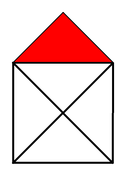
Modifiziere deine Zeichnung vom Haus vom Nikolaus so, dass das Dach rot ausgefüllt wird.
Tipp 1: Wo setze ich begin_fill?
Das Dach besteht aus genau zwei Strecken: dem linken und dem rechten Dachschenkel. begin_fill() gehört direkt davor, end_fill() direkt danach.
Tipp 2: Warum wird trotzdem ein Dreieck gefüllt?
Weil Python den Weg automatisch schließt: Vom Ende des rechten Dachschenkels zieht es eine unsichtbare Linie zurück zum Anfang des linken. Genau das ergibt das Dreieck.
Aufgabe 5: Regelmäßige Vielecke
Ein regelmäßiges Vieleck hat gleich lange Seiten und gleich große Winkel.
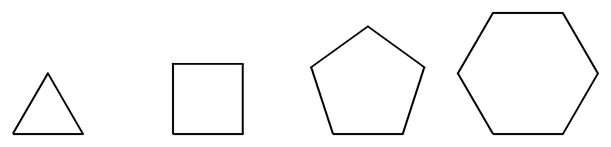
Zeichne die vier abgebildeten regelmäßigen Vielecke. Alle Seiten sind 70 Pixel lang.
Tipp 1: Wie groß ist der Drehwinkel?
Die Turtle läuft einmal komplett um die Figur herum und schaut am Ende wieder in die Startrichtung. Insgesamt hat sie sich also um 360 Grad gedreht.
Bei einem Vieleck mit Ecken verteilt sich diese volle Drehung gleichmäßig auf Drehungen.
Tipp 2: Die Formel
Also: Dreieck 120°, Viereck 90°, Fünfeck 72°, Sechseck 60°.