
Das Startgerüst
Hier beginnt dein Spiel: ein Abenteuer von oben gesehen, wie in vielen Rollenspielen. Eine Figur läuft über eine Wiese, stößt an Bäume und Felsen und sammelt Münzen. Starte es in deiner Werkstatt mit ▶ und steuere die Figur mit den Pfeiltasten. Über den Knopf oben rechts in der Ausgabe spielst du im Vollbild.
Dein Spiel liegt auf der Seite Deine Werkstatt. Öffne sie in einem eigenen Tab und lass sie offen, während du hier liest.
Was du schon ändern kannst
Für den Anfang brauchst du nur eine Datei: Welt. Im Konstruktor steht alles, was in deinem Spiel vorkommt. Es ist genau das, was du in Die erste Grafik gelernt hast: Figuren erzeugen, ihnen ein Kostüm geben, sie an eine Stelle setzen und auf die Bühne stellen.
Hindernis baum = new Hindernis();
baum.addCostume("baum", "assets/backgrounds/tilesets/tileset-nature.png", 0, 0, 32, 32);
baum.setPosition(-120, 90);
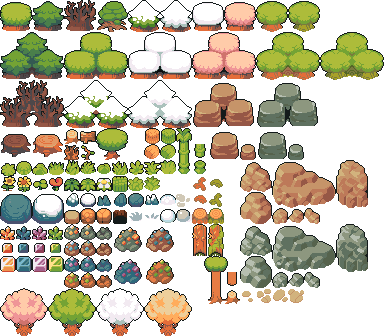
this.add(baum);Neu ist nur das Kostüm. Die Bilder kommen nicht aus der Bibliothek, sondern aus dem Ordner assets. Viele liegen dort nicht einzeln, sondern nebeneinander in einem großen Kachelbild. addCostume("baum", bild, 0, 0, 32, 32) schneidet daraus ein Stück aus: ab der Stelle (0, 0) im Bild, 32 Pixel breit und 32 Pixel hoch. Welche Bilder es gibt und wo die Stücke liegen, zeigt dir die Seite Grafiken und Klänge.
Die Bühne ist hier 768 Pixel breit und 432 Pixel hoch, also größer als in der ersten Grafik. Der Punkt (0, 0) liegt wieder in der Mitte.
Was schon fertig ist
Die anderen Dateien sind für dich vorbereitet. Du musst sie noch nicht verstehen. Im Lauf der beiden Lernpfade wirst du eine nach der anderen öffnen und umbauen.
| Klasse | Was sie tut | Verstehen wirst du sie … |
|---|---|---|
Main |
öffnet das Fenster und stellt die Welt hinein |
sofort, sie hat nur drei Zeilen |
Spielwelt |
legt die Wiese als Hintergrund und sorgt dafür, dass weiter unten Stehendes vor weiter oben Stehendem gezeichnet wird. So läuft man hinter Bäumen vorbei. Welt baut darauf auf, so wie deine Bühne auf Stage. |
sofort, sie hat nur zwei Anweisungen |
Spieler |
läuft mit den Pfeiltasten, bleibt an Hindernissen hängen, sammelt Münzen | im Kapitel über Objektorientierung |
Hindernis |
ein Sprite, durch das der Spieler nicht hindurchkommt. Nur die untere Hälfte des Bildes hält auf, der Stamm eines Baums, nicht seine Krone. | im Kapitel über Objektorientierung |
Muenze |
dreht sich, bis sie eingesammelt wird | im Kapitel über Objektorientierung |
Unten in Welt stehen außerdem zwei leere Blöcke, wennMuenzeEingesammelt() und run(). Sie funktionieren wie Ereignisblöcke in Scratch. Du brauchst sie ab dem Kapitel über Variablen, bis dahin lässt du sie einfach leer.
Ideen für deinen Anfang
Such dir aus, was dich reizt. Du musst nicht alles machen, und du darfst dir auch etwas ganz anderes ausdenken.
Deine Landschaft
Stelle Bäume, Felsen und Büsche so auf, dass Wege, Sackgassen und Verstecke für die Münzen entstehen. Im Bild tileset-nature.png findest du viele Pflanzen und Steine. Die großen sind 32 × 32 Pixel, die kleinen 16 × 16.
Aufwand: ★☆☆
Deine Figur
Im Ordner assets/actor/character/ liegen über 90 Figuren. Tausche den Jungen gegen eine andere aus, indem du bei new Spieler("boy") einen anderen Ordnernamen einsetzt, zum Beispiel "ninja-green", "knight" oder "princess".
Aufwand: ★☆☆
Deko, die nicht im Weg steht
Nicht alles soll den Spieler aufhalten. Blumen, Gras oder ein Teppich dürfen betreten werden. Nimm dafür statt new Hindernis() ein ganz normales new Sprite(). Achte darauf, dass setSize(300) dann fehlt, denn das erledigt nur der Konstruktor von Hindernis.
Aufwand: ★☆☆
Schilder und Figuren, die sprechen
Ein Text auf der Bühne erklärt das Ziel. Eine Figur, die nur herumsteht, kann mit say("…") etwas sagen, zum Beispiel ein Händler oder eine Wache. Figuren gibt es in assets/actor/. Für eine stehende Figur reicht ein Ausschnitt von 16 × 16 Pixeln aus ihrem sprite-sheet.png.
Aufwand: ★★☆
Ein Rahmen aus Steinen
Umgib die Wiese mit einer Mauer, damit der Spieler nicht aus dem Bild laufen kann. Das sind viele gleiche Zeilen. Wie es kürzer geht, lernst du im Kapitel über Schleifen.
Aufwand: ★★☆
Auf deinem Rechner
Das Projekt läuft auch ohne Browser. In Scratch for Java Studio öffnest du das vollständige Projektarchiv über Projekt → Projekt-ZIP / Workspace-JSON öffnen. Für eine andere Java-Entwicklungsumgebung wie VS Code oder BlueJ brauchst du ein JDK 25.
Projekt: SpielwerkstattIn einer anderen Java-Umgebung entpackst du das Archiv und startest es aus dem Projektordner heraus:
java --enable-native-access=ALL-UNNAMED -classpath "+libs/scratch-6.2.0-nrw-all.jar" Main.javaIm Archiv liegt alles, was das Projekt braucht:
| Was | Wofür |
|---|---|
| deine Klassen | derselbe Quelltext wie hier, mit einer import-Zeile am Anfang. Die Entwicklungsumgebung im Browser kennt die Klassen schon. |
assets/ |
alle Grafiken und Klänge der Werkstatt, auch zum Austauschen von Figuren und Landschaften |
+libs/scratch-6.2.0-nrw-all.jar |
Scratch for Java. In dieser Fassung liefern find, getAll und getTouchingSprites eine List der Abiturklassen. BlueJ findet die Bibliothek im Ordner +libs von selbst. |
List.java, Queue.java, Stack.java, BinaryTree.java, BinarySearchTree.java, ComparableContent.java, Graph.java, Vertex.java, Edge.java |
die Abiturklassen des Landes NRW, unverändert. Du brauchst sie erst in der Qualifikationsphase. Im Browser sind sie schon eingebaut. |
Wenn du auf dem Rechner weiterarbeitest, kopiere deine geänderten Klassen aus dem Browser in das Projekt. Die import-Zeile import org.openpatch.scratch.*; brauchst du dort in jeder Datei, die Klassen von Scratch for Java benutzt.