
Challenge: Kunst aus Listen
Bisher hast du Listen benutzt, um Werte zu speichern: Höhen, Durchmesser, Farben. Jetzt benutzt du Listen, um Bilder zu komponieren: Eine Liste aus Gebäudehöhen wird zur Skyline, eine Liste aus Notennamen zur Partitur, eine Liste aus Farben zum Kartenmuster.
Diese Seite ist ein Zusatzangebot. Du brauchst sie nicht, um im Lernpfad weiterzukommen. Aber wenn du Lust hast, das Gelernte einmal ohne Zielvorgabe zu benutzen, bist du hier richtig.
Was generative Kunst mit Listen ist
Bei generativer Kunst zeichnest du das Bild nicht selbst. Du schreibst eine Regel auf – und das Bild entsteht daraus von allein.
Mit Listen kommt eine neue Dimension dazu: Du schreibst die Daten auf, und die Schleife macht daraus das Bild.
- Liste – eine Reihe von Werten: Höhen, Farben, Noten, Wahrheitswerte
- Schleife – läuft über die Liste und zeichnet für jedes Element
- Zusammenspiel – zwei Listen gleichzeitig: eine für die Höhe, eine für die Farbe
Der Unterschied zu den vorigen Challenges: Das Bild steht in der Liste, nicht in der Schleife. Änderst du die Liste, ändert sich das Bild – ohne eine einzige Zeile Code am Programm.
So arbeitest du mit einer Challenge
Eine Challenge ist keine normale Aufgabe:
- Es gibt kein Zielbild, das du treffen musst. Die Bilder hier sind Beispiele, keine Vorlagen.
- Es gibt keine Lösung zum Nachschlagen. Es gibt nur deine eigenen Bilder.
- Dafür gibt es eine Regel, an die du dich halten solltest. Genau die Einschränkung macht es interessant.
Fertig bist du, wenn du ein Bild hast, das du jemandem zeigen willst.
Mach dir Platz. Deine Bilder sind größer als die schmale Vorschau neben dem Editor. Drei Handgriffe helfen:
- Zieh die Trennlinie zwischen der Zeichenfläche und dem Editor nach rechts – die Zeichenfläche wird breiter.
- Zieh ihre untere Kante nach unten – sie wird höher.
- Der Vollbild-Knopf unten rechts an der Editorleiste gibt dir den ganzen Bildschirm.
Bei einem Bild, das du wirklich anschauen willst, lohnt sich das.
Das Prinzip: Daten treiben das Bild
Drei Hebel hast du, und sie wirken ganz unterschiedlich:
Die Liste. Sie ist dein direktester Regler. [40, 80, 55, 120] zeichnet vier Häuser, [40, 200, 35, 180] zeichnet vier ganz andere. Verändere immer nur einen Wert und schau, was passiert.
Die Schleife. for hoehe in hoehen: läuft über jede Höhe. Ob 4 oder 40 Elemente – die Schleife bleibt gleich. Nur die Liste ändert sich.
Mehrere Listen. Brauchst du Höhe und Farbe, nimmst du zwei Listen und greifst mit dem Index auf beide zu: hoehen[i] und farben[i]. Das ist genau das Muster aus Lektion 1 – jetzt mit eigenen Daten.
Challenge 1: Die Stadtsilhouette
Eine Liste aus Gebäudehöhen wird zu einer Skyline. Jedes Element ist ein Haus, die Schleife zeichnet sie nebeneinander. Mit einer zweiten Liste für die Farbe wird es interessanter.
| Silhouette | Mit Fenstern |
|---|---|

|

|
| Eine Liste: Höhen | Zwei Listen: Höhen und Fenster |
Die Regel: Du darfst nur die Listen verändern, nicht die Schleife.
a) Bring das Programm zum Laufen und schau dir an, was es zeichnet.
b) Verändere die Höhen: Was passiert, wenn alle Häuser gleich hoch sind? Was, wenn sie abwechselnd hoch und niedrig sind?
c) Füge eine zweite Liste farben hinzu und bestimme damit die Farbe jedes Hauses. Benutze dafür den Index, nicht for-in.
d) Füge eine dritte Liste fenster mit Wahrheitswerten hinzu: True bedeutet, das Haus bekommt Fenster, False bedeutet, es hat keine. Wie zeichnest du die Fenster?
Mein Forschungsheft
| Nr. | Höhenliste | So sieht es aus |
|---|---|---|
| 1 | ||
| 2 | ||
| 3 |
Tipp 1: Zwei Listen gleichzeitig
Wenn du Höhe und Farbe brauchst, brauchst du den Index. Die for-in-Schleife liefert nur den Wert, nicht die Position – aber du brauchst beide Listen am selben Index:
farben = ["#30638e", "#1b4965", "#30638e", "#1b4965", ...]
for i in range(len(hoehen)):
fillcolor(farben[i])
# Haus zeichnen mit hoehen[i]Genau das Muster aus der Baum-Aufgabe in Lektion 1 – nur mit Häusern statt Bäumen.
Tipp 2: Fenster zeichnen
Eine dritte Liste mit Wahrheitswerten entscheidet, ob ein Haus Fenster bekommt:
fenster = [True, True, False, True, False, True, ...]
for i in range(len(hoehen)):
# Haus zeichnen ...
if fenster[i]:
# Fenster zeichnen: gelbe Punkte in das Haus
goto(-380 + i * 70 + 10, -130 + hoehen[i] - 20)
pencolor("#e9c46a")
dot(6)Die Position der Fenster berechnet sich aus der Position des Hauses (i * 70) und der Höhe (hoehen[i]).
Tipp 3: Die Liste ist das Bild
Verdopple die Höhenliste: [40, 80, 55, 120, 40, 80, 55, 120, ...]. Die Skyline wiederholt sich – aber das Programm bleibt dasselbe. Das ist der Kern der Idee: Die Liste steuert das Bild, die Schleife führt nur aus.
Challenge 2: Die Bachpartitur
Eine Liste aus Notennamen wird zu einer Partitur: Jede Note ist ein Punkt auf einer Tonhöhe, und die Liste bestimmt, welche Töne erklingen. Die y-Position berechnet sich aus dem Notennamen – und so entsteht eine Melodie, die du sehen kannst.
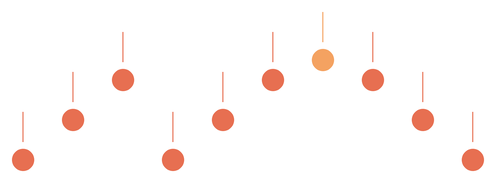
Die Regel: Du darfst nur die Liste und das Wörterbuch tonhoehe verändern, nicht die Schleife.
a) Bring das Programm zum Laufen und beschreibe, was du siehst.
b) Verändere die Notenliste: Was passiert, wenn alle Noten gleich sind? Was, wenn sie aufsteigend sind?
c) Füge eine zweite Liste farben hinzu, so dass jede Note ihre eigene Farbe bekommt.
d) Erfinde eine eigene Melodie und schreib sie als Liste auf. Was siehst du, wenn du sie zeichnest?
Tipp 1: Wie die Partitur entsteht
Jede Note besteht aus drei Teilen:
- Ein Punkt (
dot(22)) an der y-Position, die der Tonhöhe entspricht. - Ein Notenhals – eine Linie nach oben (
forward(30)). - Der Abstand –
x = x + ABSTANDrückt zur nächsten Note.
Das Wörterbuch tonhoehe übersetzt den Notennamen in eine y-Koordinate: "C" wird zu 20, "A" zu 120. So entsteht die Tonhöhe aus dem Namen.
Tipp 2: Eine zweite Liste für die Farbe
Brauchst du Note und Farbe gleichzeitig, brauchst du wieder den Index:
farben = ["#e76f51", "#30638e", "#2a9d8f", "#e76f51", ...]
for i in range(len(noten)):
name = noten[i]
y = tonhoehe[name]
pencolor(farben[i])
# ...So wird jede Note in einer anderen Farbe gezeichnet – und die Melodie wird auch optisch sichtbar.
Tipp 3: Die Notenhälse nach unten
Statt des Notenhalses nach oben kannst du auch nach unten zeichnen:
setheading(270) # statt 90
forward(18)
pendown()
forward(30)In der Musiknotation bedeutet das: Die Note ist tief. Probier aus, wie das Bild anders wirkt.
Challenge 3: Das Kartenmuster
Eine Liste aus Farben und eine verschachtelte Schleife werden zu einem Kartenmuster. Der Trick: Die Farbe jedes Punktes hängt von (zeile + spalte) % len(farben) ab – und so entsteht ein sich wiederholendes Muster, das nie langweilig wird.

Die Regel: Du darfst nur die Liste farben und die ANZAHL verändern, nicht die Schleife.
a) Bring das Programm zum Laufen und beschreibe das Muster.
b) Verändere die Farbenliste: Was passiert bei drei Farben? Was bei zwei? Was bei sechzehn?
c) Ersetze (zeile + spalte) % len(farben) durch zeile % len(farben). Wie verändert sich das Muster?
d) Der Wettbewerb: Findet eine Berechnung für den Farbindex, die ein Muster ergibt, das niemand sonst in der Klasse hat.
Tipp 1: Wie das Muster entsteht
Der Farbindex ist (zeile + spalte) % len(farben). In der ersten Zeile (zeile = 0) ist das spalte % 8 – die Farben wandern von links nach rechts. In der zweiten Zeile (zeile = 1) ist es (1 + spalte) % 8 – das Muster ist um eins verschoben.
So entsteht die diagonale Streifenstruktur: Jede Zeile ist die vorherige, um eine Farbe verschoben.
Tipp 2: Andere Berechnungen für den Farbindex
Statt (zeile + spalte) kannst du auch andere Berechnungen versuchen:
farben[zeile % len(farben)] # horizontale Streifen
farben[spalte % len(farben)] # vertikale Streifen
farben[(zeile * spalte) % len(farben)] # hyperbolisches Muster
farben[(zeile - spalte) % len(farben)] # diagonale Streifen (andere Richtung)Jede Berechnung erzeugt ein anderes Muster – aber die Liste farben bleibt gleich. Du änderst nur eine Zeile, und das Bild wird ein ganz anderes.
Tipp 3: Die Länge der Liste
% len(farben) sorgt dafür, dass der Index immer gültig bleibt – egal wie lang die Liste ist. Hast du drei Farben, ist % 3, und das Muster wiederholt sich alle drei Schritte. Hast du acht Farben, wiederholt es sich alle acht Schritte.
Kürzere Listen erzeugen stärkere Muster, längere feinere. Probier aus, was dir gefällt.
Die Kür: Stadt bei Nacht
Drei Listen – Höhen, Farben, Fenster – werden zu einer Stadt bei Nacht. Dazu ein Mond und Sterne, und das Bild wirkt plötzlich wie eine Szene, nicht wie ein Diagramm.
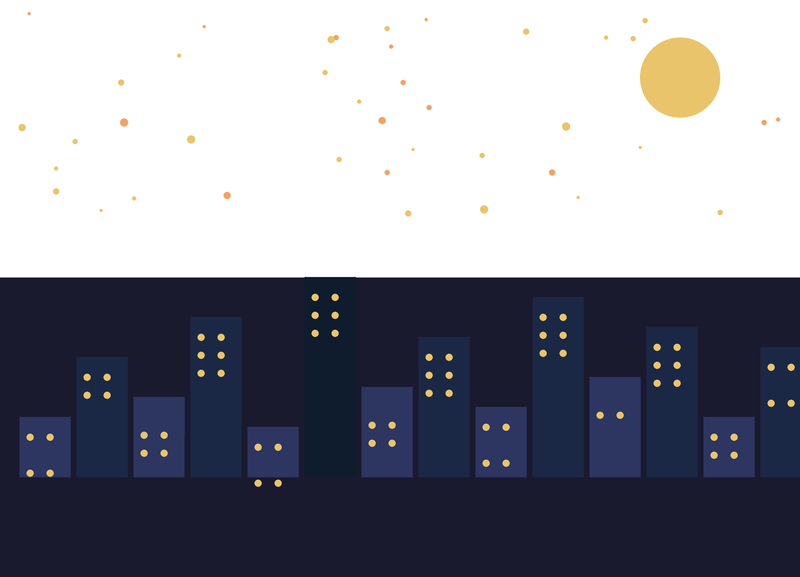
Baue deine eigene Stadt bei Nacht. Du brauchst dafür nur Listen, Schleifen, goto und Bedingungen – alles aus diesem Kapitel.
Experimentiere: Was passiert, wenn du mehr Sterne zeichnest? Wenn die Fenster ein Muster bilden? Wenn du einen zweiten Mond hinzufügst?
Tipp 1: Wie die Stadt entsteht
Die Stadt besteht aus drei Listen, die zusammenarbeiten:
hoehen– die Höhe jedes Hauses.farben– die Farbe jedes Hauses (verschiedene Blautöne für die Tiefe).fenster– ob das Haus beleuchtete Fenster bekommt.
Die Schleife läuft über range(len(hoehen)) und greift auf alle drei Listen mit demselben Index i zu. So gehören die Listen zusammen: Das Haus an Position 3 hat Höhe hoehen[3], Farbe farben[3] und Fenster fenster[3].
Tipp 2: Der Himmel als Hintergrund
Der Himmel ist ein breiter Strich quer durchs Bild:
pencolor("#1a1a2e")
pensize(600)
goto(-400, -300)
pendown()
setheading(0)
forward(800)
penup()
pensize(1)pensize(600) macht den Strich so dick, dass er das ganze Bild füllt. Danach wird die Stiftbreite wieder auf 1 gesetzt – sonst wären die Häuser auch so dick.
Tipp 3: Sterne und Mond
Sterne sind zufällig verteilte Punkte:
for i in range(40):
goto(randint(-380, 380), randint(50, 270))
pencolor("#e9c46a")
dot(randint(3, 8))seed(42) sorgt dafür, dass die Sterne jedes Mal an derselben Stelle stehen – sonst würde das Bild bei jedem Ausführen anders aussehen. Ändere die Zahl, und die Sterne stehen woanders.
Der Mond ist ein einzelner großer Punkt: goto(280, 200) und dot(80).
Deine Serie
Zum Abschluss: Such dir eine der Challenges aus und mach daraus eine Serie.
- Stelle die Listen so ein, dass vier deutlich verschiedene Bilder entstehen.
- Notiere zu jedem Bild die Listen – sonst kannst du es nie wieder herstellen.
- Gib jedem Bild einen Titel.
- Hängt die Serien in der Klasse auf. Könnt ihr bei den Bildern der anderen erraten, welche Liste dahintersteckt?
Das Erraten ist der eigentlich spannende Teil. Denn genau das ist Informatik: vom Ergebnis auf die Regel schließen.
Und nebenbei hast du gemerkt, wozu Listen wirklich gut sind. Nicht zum Speichern – zum Gestalten. Eine Liste aus Höhen wird zur Skyline, eine Liste aus Noten zur Partitur. Das Bild steht in der Liste, nicht im Code.
Auf dieser Seite gibt es keinen Selbsttest. Es gibt nichts abzuhaken: Entweder du hast ein Bild, das dir gefällt, oder du drehst weiter an den Listen.