
Challenge: Kunst aus Funktionen
In den bisherigen Challenges war das Bild ein Raster aus Punkten. Jetzt kommt ein neues Werkzeug dazu: die Funktion. Du definierst ein Motiv -- eine Blume, einen Stern, einen Baum -- und stempelst es beliebig oft, mit beliebigen Parametern, an beliebige Orte.
Diese Seite ist ein Zusatzangebot. Du brauchst sie nicht, um im Lernpfad weiterzukommen. Aber wenn du Lust hast, das Gelernte einmal ohne Zielvorgabe zu benutzen, bist du hier richtig.
Was generative Kunst mit Funktionen ist
Bei generativer Kunst zeichnest du das Bild nicht selbst. Du schreibst eine Regel auf – und das Bild entsteht daraus von allein.
Die drei Zutaten aus den vorigen Kapiteln kennst du: Schleifen, Bedingungen, Variablen. Jetzt kommt eine vierte dazu:
- Motiv – eine Funktion, die etwas zeichnet:
blume(groesse, farbe) - Variation – beim Aufruf steckst du jedes Mal andere Parameter hinein:
blume(20, "red"),blume(35, "blue")– dieselbe Funktion, ein anderes Bild - Zufall –
randintliefert unvorhersehbare Werte, und das Bild wirkt plötzlich organisch
Das Erstaunliche daran: Du schreibst die Funktion einmal – und benutzt sie hundertmal. Was herauskommt, sieht nie so aus, als wäre es von einem einzigen Programm gezeichnet worden.
So arbeitest du mit einer Challenge
Eine Challenge ist keine normale Aufgabe:
- Es gibt kein Zielbild, das du treffen musst. Die Bilder hier sind Beispiele, keine Vorlagen.
- Es gibt keine Lösung zum Nachschlagen. Es gibt nur deine eigenen Bilder.
- Dafür gibt es eine Regel, an die du dich halten solltest. Genau die Einschränkung macht es interessant.
Fertig bist du, wenn du ein Bild hast, das du jemandem zeigen willst.
Mach dir Platz. Deine Bilder sind größer als die schmale Vorschau neben dem Editor. Drei Handgriffe helfen:
- Zieh die Trennlinie zwischen der Zeichenfläche und dem Editor nach rechts – die Zeichenfläche wird breiter.
- Zieh ihre untere Kante nach unten – sie wird höher.
- Der Vollbild-Knopf unten rechts an der Editorleiste gibt dir den ganzen Bildschirm.
Bei einem Bild, das du wirklich anschauen willst, lohnt sich das.
Das Prinzip: Motiv, Parameter, Zufall
Drei Hebel hast du, und sie wirken ganz unterschiedlich:
Der Parameter. Er ist dein direktester Regler. blume(20, "red") zeichnet eine kleine rote Blume, blume(40, "blue") eine große blaue. Verändere immer nur einen Parameter und schau, was passiert.
Der Zufall. randint(a, b) liefert bei jedem Aufruf eine andere Zahl. Statt selbst zu entscheiden, wo jeder Baum steht und wie hoch er wird, überlässt du es dem Zufall – und das Ergebnis wirkt lebendiger als jedes von Hand arrangierte Bild.
Die Position. Mit xcor() und ycor() kann deine Funktion auf ihre eigene Position reagieren: Sterne oben werden gelb, unten werden sie rot. So entsteht ein Bild, das nicht zufällig aussieht, sondern gewachsen.
Challenge 1: Der parametrisierte Stempel
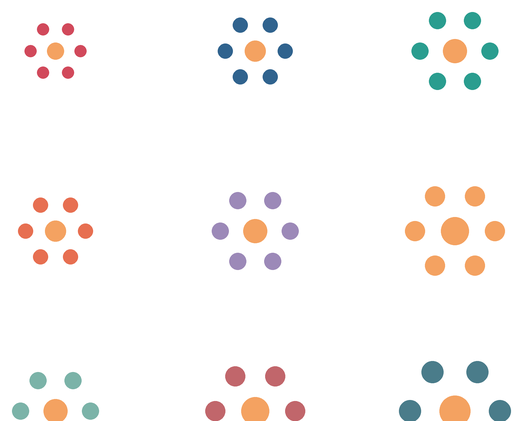
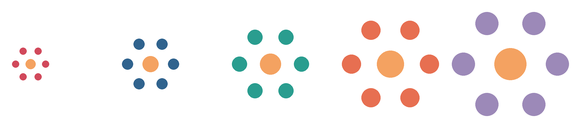
Eine Funktion ist wie ein Stempel: Du schnitzt ihn einmal und stempelst ihn so oft du willst. Die Blume unten besteht aus sieben Zeilen Code – ein Mittelpunkt und sechs Blütenblätter. Mit zwei Parametern steuerst du Größe und Farbe.
| Blumenwiese | In einer Reihe |
|---|---|
|
|
groesse und farbe variiert |
Nur groesse variiert |
Alle Blumen stammen von derselben Funktion. Verändert wurden nur die Argumente beim Aufruf.
Die Regel: Du darfst die Funktion verändern und neue Aufrufe hinzufügen, aber es darf eine Funktion bleiben, die gestempelt wird.
a) Bring das Programm zum Laufen und schau dir an, was es zeichnet.
b) Verändere die Blumengröße: Was passiert, wenn du groesse in jedem Aufruf verdoppelst? Was, wenn du es halbierst?
c) Erfinde ein eigenes Motiv: ein Sechseck, eine Spirale, ein Dreieck mit Punkt – irgendetwas, das sich aus einer Funktion heraus zeichnen lässt. Tausche den Rumpf von blume aus und benutze deine Funktion mit verschiedenen Parametern.
d) Stemple das Motiv nicht in ein Raster, sondern in einer Reihe, einer Diagonale oder an zufälligen Positionen.
Mein Forschungsheft
| Nr. | Motiv | Parameter | So sieht es aus |
|---|---|---|---|
| 1 | |||
| 2 | |||
| 3 |
Tipp 1: Wie funktioniert die Blume?
Die Blume besteht aus zwei Teilen:
- Sechs Blütenblätter: Die Turtle dreht sich in 60-Grad-Schritten (
setheading(i * 60)), läuft nach vorne, zeichnet einen Punkt und läuft zurück. Weil der Stift oben ist, entsteht keine Linie -- nur Punkte. - Ein Mittelpunkt: Ein goldener Punkt in der Mitte, nachdem alle Blütenblätter gezeichnet sind.
groesse steuert, wie weit die Blütenblätter vom Zentrum entfernt sind -- und damit die gesamte Größe der Blume.
Tipp 2: Ein eigenes Motiv zeichnen
Alles, was sich mit forward, dot, circle und setheading zeichnen lässt, ist ein Motiv. Ein paar Ideen:
def sechseck(groesse, farbe):
pencolor(farbe)
pendown()
for i in range(6):
forward(groesse)
left(60)
penup()
def spirale(groesse, farbe):
pencolor(farbe)
pendown()
laenge = 5
for i in range(10):
forward(laenge)
right(60)
laenge = laenge + groesse / 5
penup()Wichtig: Die Turtle sollte am Ende der Funktion wieder dort stehen, wo sie am Anfang war -- und in dieselbe Richtung schauen. Sonst verschiebt sich jeder Stempelabdruck.
Tipp 3: Stempeln an zufälligen Positionen
Statt eines Rasters kannst du randint benutzen, um Positionen zu wählen:
from random import randint
for i in range(10):
x = randint(-300, 300)
y = randint(-200, 200)
goto(x, y)
blume(randint(15, 35), farben[i % len(farben)])Jeder Aufruf von randint liefert eine andere Zahl -- das Bild sieht jedes Mal anders aus.
Challenge 2: Der Zufallswald
Ein Wald entsteht nicht durch ein Raster. Jeder Baum ist anders: ein anderer Standort, eine andere Höhe, eine andere Farbe. Mit randint überlässt du all das dem Zufall -- und brauchst trotzdem nur eine Funktion.
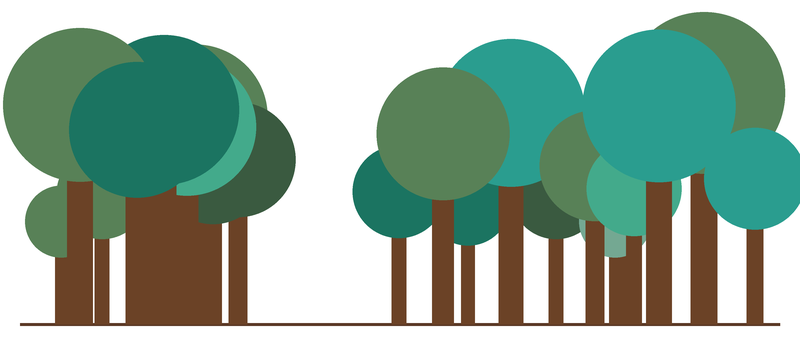
Die Regel: Die Baumfunktion darf nicht verändert werden -- nur die Regler und die Schleife.
a) Bring das Programm zum Laufen und beschreibe, was du siehst.
b) Verändere die Grenzen von randint für die Höhe: Was passiert, wenn alle Bäume ähnlich hoch sind? Was, wenn die Unterschiede sehr groß sind?
c) Verändere die ANZAHL der Bäume. Ab wann wirkt der Wald dicht? Ab wann wirkt er überfüllt?
d) Füge eine zweite Motivfunktion hinzu: einen Busch, einen Pilz, einen Stein. Streue sie zwischen die Bäume.
Tipp 1: Warum wirken zufällige Bäume wie ein Wald?
Wenn du alle Bäume gleich hoch machst und in gleichen Abständen platzierst, sieht es aus wie eine Allee. Wenn du Höhe und Position dem Zufall überlässt, entsteht Abwechslung – und das Auge liest das als „natürlich".
Genau das macht randint: Es sorgt dafür, dass kein Baum dem anderen gleicht, ohne dass du jede Position einzeln planen musst.
Tipp 2: Eine zweite Funktion hinzufügen
Definiere zum Beispiel einen Busch als weitere Funktion:
def busch(groesse, farbe):
penup()
pencolor(farbe)
dot(groesse)
forward(groesse * 0.3)
dot(groesse * 0.7)
backward(groesse * 0.3)Rufe sie in derselben Schleife auf, aber nur manchmal:
for i in range(ANZAHL):
x = randint(-360, 360)
goto(x, -220)
if randint(0, 2) == 0:
setheading(90)
busch(randint(20, 40), "#588157")
else:
setheading(90)
baum(randint(100, 240), KRONENFARBEN[randint(0, 4)])randint(0, 2) == 0 ist in etwa einem Drittel der Fälle wahr -- so stehen zwischen den Bäumen gelegentlich Büsche.
Tipp 3: Die Bodenlinie zeichnen
Die Bodenlinie im Beispielbild entsteht mit forward, nicht mit goto:
pensize(3)
pencolor("#5a3825")
goto(-380, -220)
pendown()
setheading(0)
forward(760)
penup()Warum nicht goto? Weil goto mit abgesenktem Stift eine Linie quer durchs Bild zieht, wenn die Turtle nicht schon dort steht. forward ist der sichere Weg.
Challenge 3: Sternenfeld
Sterne sind ein anderes Motiv -- fünf Strahlen von einem Punkt aus. Wenn du sie mit randint an zufällige Positionen setzt und die Farbe von der Position abhängig machst, entsteht ein Himmel, der nicht zufällig aussieht, sondern gestaffelt.
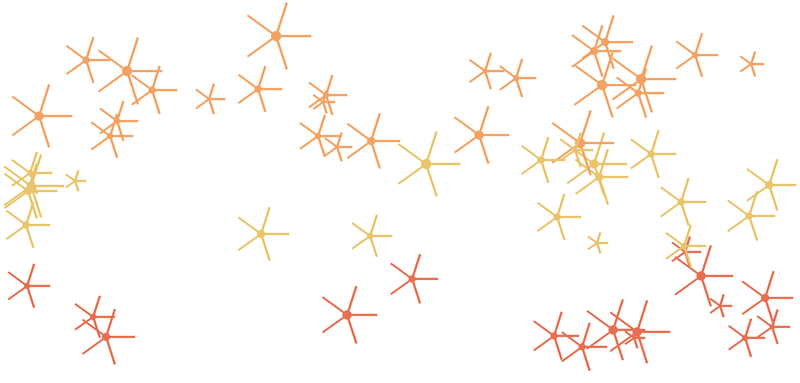
Die Regel: Die Sternfunktion darf nicht verändert werden -- nur die Regler, die Schleife und die Farbedingung.
a) Bring das Programm zum Laufen. Beschreibe die drei Farbzonen.
b) Ersetze die Farbedingung durch xcor(): Sterne links werden rot, Sterne rechts werden blau. Wie sieht das Bild jetzt aus?
c) Verändere die Anzahl der Sterne: Was passiert bei 20 Sternen? Was bei 200?
d) Der Wettbewerb: Findet eine Farbedingung, die ein Sternenfeld ergibt, das niemand sonst in der Klasse hat.
Tipp 1: Wie der Stern funktioniert
Fünf Strahlen, die von der Mitte aus nach außen gehen: Die Turtle dreht sich in 72-Grad-Schritten (360 / 5 = 72), läuft mit forward nach außen und mit backward wieder zurück. Weil der Stift unten ist, entsteht eine Linie -- kein Punkt.
Am Schluss kommt ein kleiner Punkt in die Mitte, damit der Stern auch ohne Linie erkennbar ist.
Tipp 2: Die Farbe von der Position abhängig machen
ycor() liefert die y-Koordinate der Turtle – also wie hoch oder tief sie gerade steht. Mit einer if-elif-else-Verzweigung legst du fest:
if ycor() > 100:
farbe = "#f4a261"
elif ycor() > 0:
farbe = "#e9c46a"
else:
farbe = "#e76f51"Der Vorteil gegenüber y > 100: Die Abfrage funktioniert auch dann, wenn du die Grenzen von randint veränderst. Die Farbe folgt der tatsächlichen Position, nicht der Zufallszahl.
Tipp 3: Sterne und Blumen kombinieren
Du kannst zwei Motivfunktionen in einem Programm benutzen. Definiere stern und blume (aus Challenge 1) und rufe beide auf -- zum Beispiel Sterne oben, Blumen unten:
for i in range(40):
x = randint(-380, 380)
y = randint(0, 220)
goto(x, y)
stern(randint(10, 25), "#f4a261")
for i in range(10):
x = randint(-360, 360)
y = randint(-220, -50)
goto(x, y)
blume(randint(20, 35), "#d1495b")So entsteht ein Bild aus zwei Funktionen – und genau das ist der Übergang zur Kür.
Die Kür: Komposition
Ein Bild aus einem Motiv ist eine Übung. Ein Bild aus mehreren Motiven ist eine Komposition. Du hast jetzt zwei Funktionen -- blume und stern -- und alles, was du sonst noch erfinden willst. Setz sie zusammen.
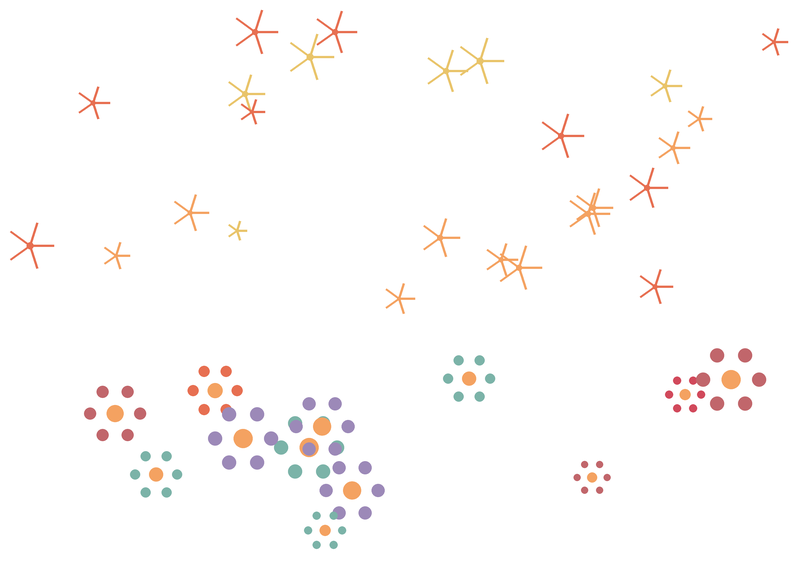
Baue eine eigene Komposition. Du brauchst dafür nur Funktionen, randint, goto und Bedingungen – alles aus diesem Kapitel.
Experimentiere: Was passiert, wenn du drei Motive verwendest? Wenn die Motive sich überlappen? Wenn du ein Motiv groß und selten machst, ein anderes klein und häufig?
Tipp 1: Wie eine Komposition entsteht
Eine Komposition ist mehr als „viele Motive irgendwo". Sie hat eine Struktur:
- Zonen: Sterne oben, Blumen unten – getrennt durch die y-Grenze.
- Dichte: Wenige große Motive als Akzente, viele kleine als Füllung.
- Farbfamilie: Sterne in warmen Tönen (gelb, orange), Blumen in kühlen (rot, blau, grün).
Überlege dir vor dem Programmieren, welche Rolle jedes Motiv spielen soll. Dann setzt du die Regler entsprechend.
Tipp 2: Ein drittes Motiv erfinden
Ein Kreis ist das einfachste dritte Motiv:
def mond(groesse, farbe):
pencolor(farbe)
pendown()
circle(groesse)
penup()Oder ein Dreieck, das als Berg funktioniert:
def berg(groesse, farbe):
pencolor(farbe)
pensize(2)
pendown()
for i in range(3):
forward(groesse)
left(120)
penup()Setze es an eine feste Position – ein Mond oben rechts, eine Bergkette am Horizont – und das Bild bekommt einen Anker, um den herum sich Sterne und Blumen verteilen.
Tipp 3: Überlappungen
Wenn zwei Motive an derselben Stelle landen, zeichnet das spätere über das frühere. Das ist kein Fehler – es ist ein Mittel.
Sterne hinter Blumen sehen aus wie Blütenblätter im Vordergrund. Ein Mond hinter Sternen wirkt weiter entfernt. Reihenfolge und Überlappung sind zwei weitere Regler, die du ohne eine Zeile Code verändern kannst – nur durch die Reihenfolge der Schleifen.
Deine Serie
Zum Abschluss: Such dir eine der Challenges aus und mach daraus eine Serie.
- Stelle die Parameter und Regler so ein, dass vier deutlich verschiedene Bilder entstehen.
- Notiere zu jedem Bild die Parameter und Funktionen – sonst kannst du es nie wieder herstellen.
- Gib jedem Bild einen Titel.
- Hängt die Serien in der Klasse auf. Könnt ihr bei den Bildern der anderen erraten, welche Funktion dahintersteckt?
Das Erraten ist der eigentlich spannende Teil. Denn genau das ist Informatik: vom Ergebnis auf die Regel schließen.
Und nebenbei hast du gemerkt, wozu Funktionen wirklich gut sind. Nicht zum Einsparen – zum Kombinieren. Ein Motiv, oft gestempelt, mit Parametern variiert, vom Zufall verteilt: das ist ein Bild, das ohne Funktionen nicht entsteht.
Auf dieser Seite gibt es keinen Selbsttest. Es gibt nichts abzuhaken: Entweder du hast ein Bild, das dir gefällt, oder du drehst weiter an den Parametern.