
Längere Formeln aufbauen und prüfen
In dieser Lektion lernst du, wie du eine längere Formel mit Hilfsspalten Schritt für Schritt aufbaust, wie du sie mit Sonderfällen testest und wie du einen Fehler gezielt findest.
Eine längere Formel verbindet mehrere Rechenschritte. Hier sind es Rabatt, Versand, Steuer und Wechselkurs. Prüfen bedeutet: Du setzt bewusst einfache Testwerte ein und kontrollierst, ob sich das Ergebnis so verändert, wie du es erwartest.
Calc prüft nur, ob es die Formel ausrechnen kann. Ob die Formel zur Aufgabe passt, musst du selbst prüfen.
Erst die Rechenidee klären
Für ein Angebot gelten diese Regeln:
- Ziehe den Rabatt vom Preis ab.
- Addiere danach den Versand. Der Versand wird also nicht rabattiert.
- Berechne anschließend die Steuer. Der Versand wird mitversteuert.
- Rechne zuletzt mit dem Wechselkurs in Euro um.
Lege eine Tabelle mit Preisen in Spalte A und Ergebnissen in Spalte B bis F an. Schreibe die gemeinsamen Einstellungen rechts daneben:
| Zelle | Inhalt | Beispielwert |
|---|---|---|
| A2 | Preis | 100 |
| A3 | zweiter Preis zum Kopieren | 80 |
| H2 | Rabatt | 12 % |
| H3 | Versand | 8 |
| H4 | Steuer | 20 % |
| H5 | Wechselkurs | 1,16 |
Beschrifte B1:F1 mit „nach Rabatt“, „mit Versand“, „mit Steuer“, „in Euro“ und „alles in einer Formel“. So siehst du die einzelnen Ergebnisse nebeneinander.
Schritt für Schritt zur Formel
Baue die Rechnung von links nach rechts auf. Tippe jede Formel in die angegebene Zelle und prüfe den angezeigten Wert.
| Zelle | Rechenschritt | Formel |
|---|---|---|
| B2 | Preis nach Rabatt | =A2*(1-$H$2) |
| C2 | danach Versand | =B2+$H$3 |
| D2 | danach Steuer | =C2*(1+$H$4) |
| E2 | danach Umrechnung | =D2*$H$5 |
| F2 | dieselbe Rechnung in einer Formel | =((A2*(1-$H$2)+$H$3)*(1+$H$4))*$H$5 |
So sieht die fertige Tabelle in Calc aus. Die Parameter stehen beschriftet in G2:H5:
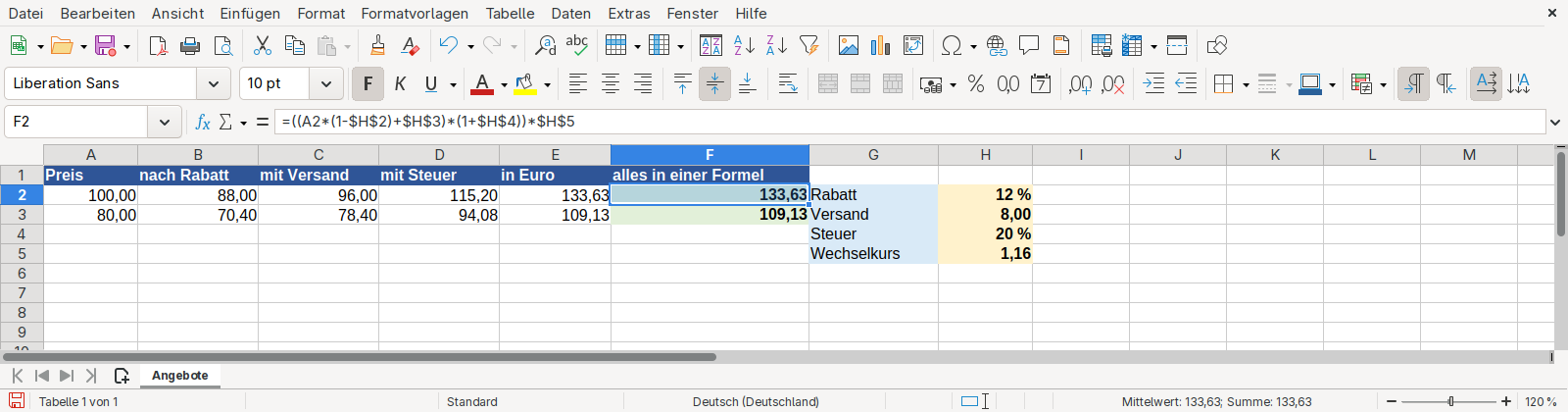
Die Ergebnisse in B2 bis E2 zeigen jeden Schritt. F2 rechnet dasselbe direkt aus den Eingaben. Die Klammer um A2*(1-$H$2)+$H$3 zeigt: Erst werden Rabatt und Versand berechnet, dann wird auf diese Zwischensumme die Steuer angewendet.
Eine Formel muss nicht sofort in einer einzigen Zelle entstehen. Hilfsspalten sind sinnvoll, wenn du dadurch jeden Rechenschritt sehen und prüfen kannst. Erst wenn alle Teile stimmen, kannst du sie zu einer Formel verbinden.
Was heißt „die Formel testen“?
Verwende nacheinander Werte, bei denen du die Wirkung schon vorher kennst:
| Testwert | Erwartung | Was du damit prüfst |
|---|---|---|
| Rabatt = 0 % | Es wird nichts abgezogen. | Ist der Rabatt richtig eingebaut? |
| Versand = 0 | Es kommen keine Versandkosten hinzu. | Steht der Versand an der richtigen Stelle? |
| Steuer = 0 % | Die Zwischensumme bleibt unverändert. | Ist der Steuerfaktor richtig? |
| Wechselkurs = 1 | Das Ergebnis bleibt in der Ausgangswährung gleich. | Funktioniert die Umrechnung? |
| Preis = 0 | Nur Versand, Steuer und Umrechnung bleiben übrig. | Wird der Versand versehentlich rabattiert? |
Das sind Sonderfälle. Sie machen jeweils einen Teil der Formel unwirksam und helfen dir dadurch, Fehler einzugrenzen.
- Baue die Formel aus der Tabelle schrittweise auf.
- Vergleiche das Ergebnis in F2 mit E2. Beide sollten gleich sein.
- Bearbeite das Quiz „Sage die Sonderfälle voraus“. Berechne darin vorher, welches Ergebnis Calc bei jedem Sonderfall anzeigen muss.
- Prüfe deine Vorhersagen in Calc: Ändere jeweils einen Wert in H2 bis H5 oder den Preis in A2 und setze ihn danach zurück.
- Kopiere die Formeln aus B2:F2 nach unten in Zeile 3. Kontrolliere: A2 wird zu A3; die Parameter H2 bis H5 bleiben fest.
Tipp: Wenn nur die erste Zeile stimmt
Klicke F3 an und vergleiche die Zellbezüge mit F2. Preis A2 soll zu A3 werden. Die Parameter in H2 bis H5 müssen durch ihre Dollarzeichen fest bleiben.
Wenn das Ergebnis trotzdem falsch ist
Gehe nicht die ganze Formel auf einmal durch, sondern prüfe in dieser Reihenfolge:
- Stimmen die Eingabewerte und ihre Formate, zum Beispiel
12 %statt12? - Stimmt die Reihenfolge der Rechenschritte?
- Stehen die Klammern an den richtigen Stellen?
- Wandert beim Kopieren nur der Preisbezug?
- Besteht die Formel die einfachen Tests von oben?
Jemand hat die Klammern vergessen und schreibt in F2:
=A2*(1-$H$2)+$H$3*(1+$H$4)*$H$5Calc zeigt 99,14 € statt 133,63 €. Eine Fehlermeldung gibt es nicht. So lässt sich der Fehler eingrenzen:
- Test Versand = 0: Die Formel liefert jetzt 88,00 € – genau den rabattierten Preis. Steuer und Wechselkurs wirken also gar nicht auf den Preis.
- Test Preis = 0: Übrig bleiben 11,14 € – das sind 8 · 1,2 · 1,16. Steuer und Kurs wirken nur auf den Versand.
- Schluss: Calc rechnet Punkt vor Strich. Ohne Klammer wird zuerst
$H$3*(1+$H$4)*$H$5berechnet und dann zum Preis addiert. Die Klammer umA2*(1-$H$2)+$H$3fehlt.
Zwei Sonderfälle genügen, um den Fehler zu finden – ohne die ganze Formel Zeichen für Zeichen durchzugehen.
Eine kurze Formel ist nicht automatisch eine gute Formel. Eine nachvollziehbare Rechnung mit Hilfsspalten ist oft leichter zu erklären, zu kontrollieren und zu verbessern.