
Challenge: Bilder aus Bedingungen
Bisher hast du Bedingungen benutzt, um zwischen zwei Farben zu wählen: rot oder blau, Punkt oder kein Punkt. Mit and, or und not wird daraus etwas anderes: Du kannst das gesamte Feld in Regionen zerlegen – und aus Regionen werden Bilder.
Diese Seite ist ein Zusatzangebot. Du brauchst sie nicht, um im Lernpfad weiterzukommen. Aber wenn du Lust hast, das Gelernte einmal ohne Zielvorgabe zu benutzen, bist du hier richtig.
Was generative Kunst mit Logik ist
Bei generativer Kunst zeichnest du das Bild nicht selbst. Du schreibst eine Regel auf – und das Bild entsteht daraus von allein.
Im letzten Kapitel war die Regel eine Schleife mit einem Regler. Jetzt kommt eine neue Zutat hinzu:
- Bedingung – ein Vergleich, der wahr oder falsch ist
- Verknüpfung –
and,orundnotkombinieren Bedingungen zu einer Regel - Region – alle Punkte, auf die die Regel zutrifft, bilden zusammen einen Teil des Bildes
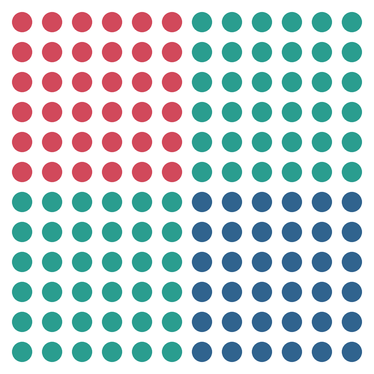
Das Erstaunliche daran: Aus sehr einfachen Bedingungen entstehen sehr komplizierte Bilder. Eine einzige Zeile wie zeile < 6 and spalte < 6 teilt das Feld in vier Teile – und du hast nur zwei Zahlen verglichen und ein and dazwischengesetzt.
So arbeitest du mit einer Challenge
Eine Challenge ist keine normale Aufgabe:
- Es gibt kein Zielbild, das du treffen musst. Die Bilder hier sind Beispiele, keine Vorlagen.
- Es gibt keine Lösung zum Nachschlagen. Es gibt nur deine eigenen Bilder.
- Dafür gibt es eine Regel, an die du dich halten solltest. Genau die Einschränkung macht es interessant.
Fertig bist du, wenn du ein Bild hast, das du jemandem zeigen willst.
Mach dir Platz. Deine Bilder sind größer als die schmale Vorschau neben dem Editor. Drei Handgriffe helfen:
- Zieh die Trennlinie zwischen der Zeichenfläche und dem Editor nach rechts – die Zeichenfläche wird breiter.
- Zieh ihre untere Kante nach unten – sie wird höher.
- Der Vollbild-Knopf unten rechts an der Editorleiste gibt dir den ganzen Bildschirm.
Bei einem Bild, das du wirklich anschauen willst, lohnt sich das.
Das Reglerprinzip
Die Programme auf dieser Seite haben keine Regler wie im letzten Kapitel. Statt einer Zahl hast du hier eine Bedingung – und die ist dein Regler.
Verändere immer nur eine Bedingung und schau, was passiert. Wer an dreien gleichzeitig dreht, weiß hinterher nicht, woran es lag.
Drei Fragen helfen beim Suchen:
- Welche Punkte erfasst die Bedingung? Geh das Feld systematisch durch: Zeile 0, Spalte 0 – trifft es zu? Zeile 0, Spalte 1 – und so weiter.
- Was ändert sich, wenn du
anddurchorersetzt? Aus „beide müssen wahr" wird „eine reicht". - Was macht das
not? Es dreht die Bedingung um: was rot war, wird blau – und umgekehrt.
Challenge 1: Drei Farben statt zwei
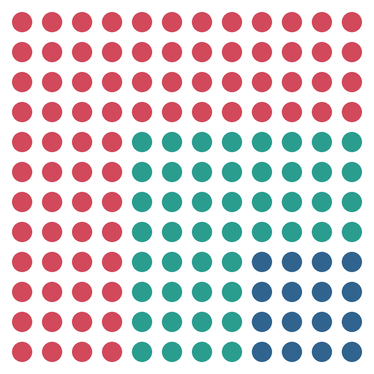
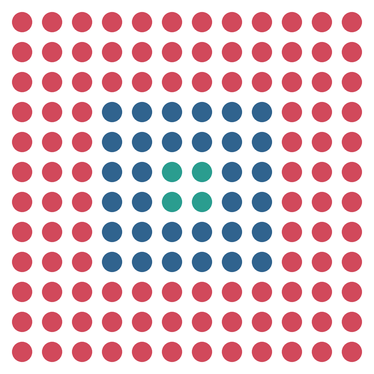
Das Schachbrett aus Lektion 1 hatte zwei Farben. Mit and, or und not kannst du drei Regionen definieren – und die sehen ganz unterschiedlich aus, je nachdem, welche Bedingung du wählst.
| Quadranten | L-Form | Ring |
|---|---|---|
|
|
|
zeile < 6 and spalte < 6 |
zeile < 4 or spalte < 4 |
zeile < 3 or zeile > 8 or spalte < 3 or spalte > 8 |
Alle drei Bilder stammen vom selben Programm. Verändert wurde nur die Bedingung.
Die Regel: Du darfst nur die Bedingung verändern, nicht die Schleife.
a) Bring das Programm unten zum Laufen und schau dir an, was es zeichnet.
b) Ersetze die Bedingung durch die drei Beispiele aus der Tabelle. Vergleiche jedes Mal das Ergebnis mit dem Bild oben.
c) Erfinde eigene Bedingungen. Was ergibt zeile < 5 and spalte > 7? Was passiert, wenn du ein not vor die gesamte Bedingung setzt?
d) Such dir drei Bedingungen, die dir gefallen, und notiere sie in der Tabelle unten.
Mein Forschungsheft
| Nr. | Bedingung für Farbe A | Bedingung für Farbe B | So sieht es aus |
|---|---|---|---|
| 1 | |||
| 2 | |||
| 3 |
Tipp 1: Welche Punkte erfasst die Bedingung?
Geh das Feld systematisch durch. Für zeile < 4 or spalte < 4:
| Zeile | Spalte | zeile < 4? | spalte < 4? | or? | Farbe |
|---|---|---|---|---|---|
| 0 | 0 | ja | ja | ja | A |
| 0 | 5 | ja | nein | ja | A |
| 5 | 0 | nein | ja | ja | A |
| 5 | 5 | nein | nein | nein | B oder C |
Die or-Bedingung erfasst alles, was in den ersten vier Zeilen oder den ersten vier Spalten liegt – das ist die L-Form oben links.
Tipp 2: Das not richtig eingesetzt
not dreht eine Bedingung um. not (zeile < 4 or spalte < 4) trifft auf alle Punkte zu, die nicht in der L-Form liegen – also auf alles ab Zeile 4 und ab Spalte 4.
Kombiniert mit einer weiteren Bedingung: not (zeile < 4 or spalte < 4) and (zeile > 7 and spalte > 7) erfasst die rechte untere Ecke – aber nur, weil das not die L-Form ausgeschlossen hat.
Tipp 3: Warum drei Farben und nicht zwei?
Mit zwei Farben gibt es nur einen Schnitt: die Bedingung teilt das Feld in „dazu" und „nicht dazu". Das Kapitel darüber hat genau das getan.
Mit drei Farben gibt es zwei Schnitte: eine Region für and, eine für den Gegenbereich und eine für den Rest. Der Rest ist es, der das Bild interessant macht – er ist der „Zwischenraum" zwischen deinen Bedingungen.
Challenge 2: Der Schalter im Raster
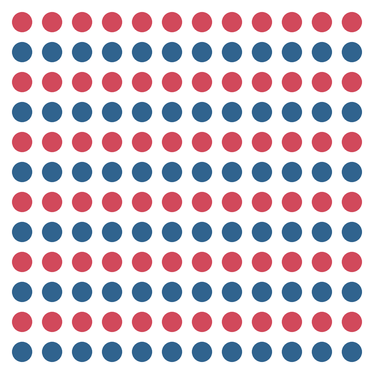
In Lektion 2 hast du den Schalter kennengelernt: schalter = not schalter dreht den Wert bei jedem Durchlauf um. Auf einer einzelnen Zeile ergibt das abwechselnde Punkte. Im Raster wird es interessant.
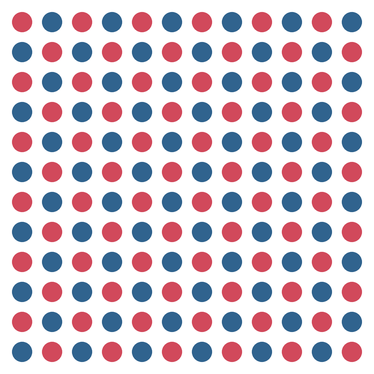
| Zeilenstreifen | Schachbrett |
|---|---|
|
|
| Ein Schalter, einmal pro Zeile umgedreht | Zwei Schalter: einer pro Zeile, einer pro Spalte |
Die Regel: Du darfst nur die Schalter und die Bedingungen verändern, nicht die Schleife.
a) Bring das Programm unten zum Laufen. Es zeichnet horizontale Streifen – der Schalter wird nur einmal pro Zeile umgedreht.
b) Füge einen zweiten Schalter schalter_spalte hinzu, der in jeder Zeile neu startet und nach jedem Punkt umgedreht wird. So entsteht das Schachbrett. Welcher Schalter muss am Anfang einer Zeile auf welchen Wert gesetzt werden?
c) Ersetze die Farbe durch die Größe: große Punkte, wo der Schalter wahr ist, kleine, wo er falsch ist. Was ergibt ein Schachbrett aus großen und kleinen Punkten?
d) Was passiert, wenn du die beiden Schalter mit and oder or verknüpfst, statt sie abwechseln zu lassen?
Tipp 1: Der zweite Schalter
Für das Schachbrett brauchst du einen Schalter, der in der inneren Schleife umgedreht wird:
schalter_zeile = True
for zeile in range(12):
schalter_spalte = schalter_zeile
for spalte in range(12):
if schalter_spalte:
pencolor(FARBE_A)
else:
pencolor(FARBE_B)
dot(20)
schalter_spalte = not schalter_spalte
schalter_zeile = not schalter_zeileDer Trick: schalter_spalte startet jede Zeile mit dem Wert von schalter_zeile. So verschiebt sich das Muster von Zeile zu Zeile um eins.
Tipp 2: Schalter mit and verknüpfen
Statt die Schalter abwechseln zu lassen, kannst du sie auch kombinieren:
if schalter_zeile and schalter_spalte:
pencolor(FARBE_A)
else:
pencolor(FARBE_B)Das ergibt ein ganz anderes Muster als das Schachbrett: nur noch jedes zweite Feld in jeder zweiten Zeile ist rot. Probiere es aus und vergleiche es mit dem or.
Challenge 3: Die bedingte Form
Bisher hat die Bedingung nur die Farbe bestimmt. Jetzt bestimmt sie auch die Größe. Drei Kombinationen – and, or und „keine von beiden" – ergeben drei Größen, und das Bild wirkt plötzlich dreidimensional.
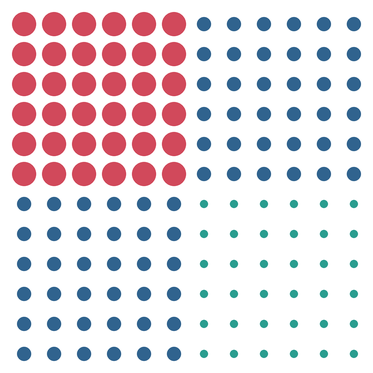
Die Regel: Die Bedingungen dürfen nur and, or und not enthalten – keine andere Rechnung.
a) Bring das Programm zum Laufen und beschreibe, welches Bild entsteht.
b) Tausche and gegen or in der ersten Bedingung. Wie verändert sich das Bild? Erkläre mit eigenen Worten, warum.
c) Der Wettbewerb: Finde eine Kombination aus zwei Bedingungen, die ein Bild ergibt, auf das niemand sonst in der Klasse kommt.
Tipp: Was macht jeder Zweig?
bedingung_a and bedingung_b– beide Bedingungen wahr: der obere linke Bereich. Große Punkte.bedingung_a or bedingung_b– mindestens eine wahr: der obere rechte und der untere linke Bereich. Mittlere Punkte.- Der
else-Zweig – keine der beiden wahr: der untere rechte Bereich. Kleine Punkte.
Die drei Größen entstehen aus drei logischen Fällen. Ersetze and durch or in der ersten Zeile, und die große Punktregion wird plötzlich viel größer – denn or erfasst mehr Punkte als and.
Die Kür: Das boolesche Territorium
Statt 12x12 Punkte nimmst du 16x16 – und statt einer Bedingung kombinierst du mehrere. Mit and, or und not kannst du Territorien zeichnen: Grenzen, Diagonalen, Ecken. Das Bild entsteht ganz aus Bedingungen.
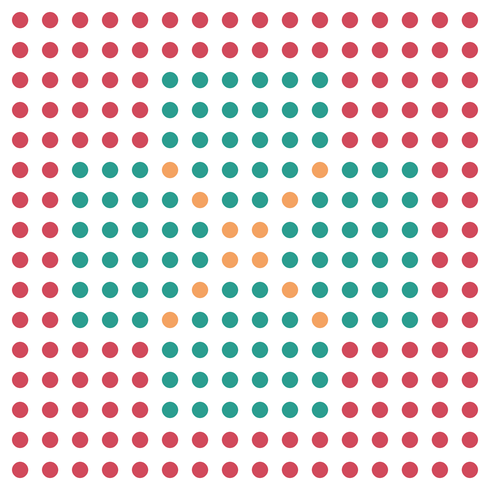
Baue ein eigenes Territorium. Du brauchst dafür nur verschachtelte Schleifen, goto und Bedingungen – alles aus diesem Kapitel.
Experimentiere: Was passiert, wenn du die Grenzen enger ziehst? Wenn du eine Diagonalbedingung hinzufügst? Wenn du drei Farben statt zwei verwendest?
Tipp 1: Wie das Territorium entsteht
Das Bild besteht aus drei Bedingungen, die kombiniert werden:
rand– trifft auf die äußersten Punkte zu: eine oder-Bedingung aus vier Vergleichen.ecke– trifft auf die vier Eckbereiche zu: zwei oder-Bedingungen, mitandverknüpft.diagonale– die beiden Diagonalen, ebenfalls mitorverknüpft.
Die if-elif-Kaskade sorgt dafür, dass jeder Punkt nur in eine Region fällt: zuerst der Rand, dann die Diagonalen, dann der Rest.
Tipp 2: Eigene Regionen definieren
Jede Region ist eine Bedingung, die wahr oder falsch ist. Ein paar Bausteine:
# Ein horizontaler Streifen in der Mitte
mitte_zeile = zeile >= 6 and zeile <= 9
# Ein vertikaler Streifen
mitte_spalte = spalte >= 6 and spalte <= 9
# Beides zusammen: ein Kreuz
kreuz = mitte_zeile or mitte_spalte
# Alles außer dem Kreuz
nicht_kreuz = not kreuzJe mehr Bedingungen du kombinierst, desto feiner wird das Territorium. Aber denk an die Vorfahrtsregeln: not geht vor and, and geht vor or. Wo du dir unsicher bist, setze Klammern.
Deine Serie
Zum Abschluss: Such dir eine der Challenges aus und mach daraus eine Serie.
- Stelle die Bedingungen so ein, dass vier deutlich verschiedene Bilder entstehen.
- Notiere zu jedem Bild die Bedingungen – sonst kannst du es nie wieder herstellen.
- Gib jedem Bild einen Titel.
- Hängt die Serien in der Klasse auf. Könnt ihr bei den Bildern der anderen erraten, welche Bedingung dahintersteckt?
Das Erraten ist der eigentlich spannende Teil. Denn genau das ist Informatik: vom Ergebnis auf die Regel schließen.
Und nebenbei hast du gemerkt, wozu Logik wirklich gut ist. Nicht für Wahrheitstafeln – sondern dafür, aus einfachen Entscheidungen Bilder zu machen.
Auf dieser Seite gibt es keinen Selbsttest. Es gibt nichts abzuhaken: Entweder du hast ein Bild, das dir gefällt, oder du drehst weiter an den Bedingungen.