
Challenge: Spiele aus Wiederholung
Diese Seite ist die Alternative zu Muster aus Wiederholung. Beide brauchen genau dasselbe: Variablen, Schleifen, Verzweigungen. Beide sind freiwillig. Such dir aus, was dich mehr reizt – oder mach beides.
Statt der Turtle benutzt du hier pygame, eine Bibliothek für Spiele.
Ein Spiel ist eine Schleife
Ein Spiel ist nichts anderes als eine Schleife, die sehr oft durchlaufen wird – 60 mal pro Sekunde. In jedem Durchlauf passiert immer dasselbe:
- Nachsehen, was gedrückt wird
- Werte ändern – Positionen, Punkte
- Alles neu zeichnen
Das ist dasselbe Prinzip wie bei der Spirale: ein winziger Schritt, oft genug wiederholt, ergibt etwas Großes. Nur bleibt hier keine Spur stehen – das Bild wird in jedem Durchlauf gelöscht und neu gemalt.
Ein Durchlauf heißt Frame. „60 FPS" bedeutet: 60 Frames pro Sekunde.
Drei Dinge sind anders als bei der Turtle
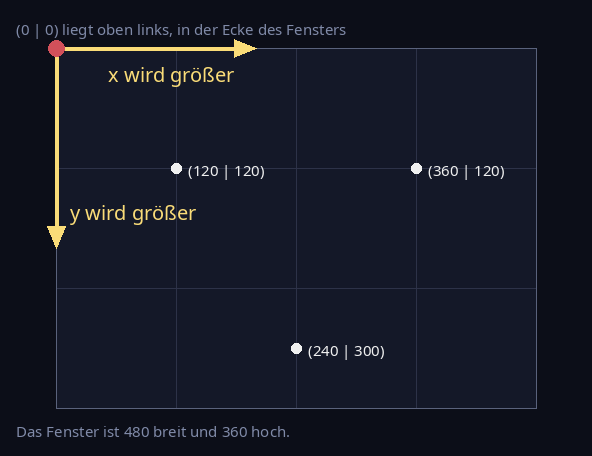
1. Die y-Achse zeigt nach unten. Der Ursprung (0 | 0) liegt oben links, nicht in der Mitte. y = y + 1 bewegt also nach unten. Das ist die Umstellung, die am häufigsten für Verwirrung sorgt – sieh dir das Bild unten genau an.
2. Farben sind drei Zahlen. Statt "yellow" schreibst du (250, 220, 120): Rot, Grün, Blau, jeweils von 0 bis 255.
3. Das Bild wird jedes Mal neu gezeichnet. screen.fill(...) löscht die Fläche, danach wird alles neu gemalt. Wer das fill weglässt, bekommt eine Spur wie bei der Turtle – probier es ruhig einmal aus.
Der Rahmen
Alle Programme auf dieser Seite haben denselben Aufbau. Vier Zonen, jede mit einer Aufgabe:
| Zone | Was dort steht |
|---|---|
# --- Der Rahmen --- |
Fenster, Uhr, Spielschleife. Den brauchst du nicht zu ändern. |
# --- Die Regler --- |
Konstanten in Großbuchstaben. Hier drehst du. |
# --- Der Startzustand --- |
Wo alles beginnt. |
# --- Deine Regeln --- |
Was in jedem Frame passiert. Hier arbeitest du. |
Der erste Start dauert etwa 15 Sekunden, weil pygame erst geladen werden muss. Nicht zweimal klicken – ab dem zweiten Mal geht es sofort.
Challenge 1: Der Ball, der nicht bleiben will
Starte das Programm unten. Der Ball läuft los – und verschwindet.
Die Regel: Du darfst nur Verzweigungen ergänzen. Keine zweite Schleife, keine neuen Befehle.
a) Führ das Programm aus und erkläre, warum der Ball nicht zurückkommt.
b) Sorg dafür, dass er an der rechten Wand abprallt.
c) Dann an allen vier Wänden.
d) Dreh an den Reglern. Was passiert bei TEMPO_X = 17? Erklär, was du siehst.
Tipp 1: Was heißt eigentlich abprallen?
Der Ball bewegt sich, weil in jedem Frame TEMPO_X auf x addiert wird. Solange TEMPO_X positiv ist, geht es nach rechts.
Abprallen heißt: ab jetzt in die andere Richtung. Und die andere Richtung bekommst du, indem du das Vorzeichen umdrehst:
TEMPO_X = -TEMPO_XDas ist keine Rechnung mit einem festen Wert, sondern eine, die den alten Wert benutzt – wie punkte = punkte + 1.
Tipp 2: Wann soll das passieren?
Wenn der Ball die rechte Wand erreicht. Die rechte Wand liegt bei x = BREITE. Weil der Ball aber einen Radius hat, ist er schon bei BREITE - RADIUS angekommen:
if x > BREITE - RADIUS:
TEMPO_X = -TEMPO_XTipp 3: Und die anderen drei Wände?
Nach demselben Muster. Denk daran: oben ist y klein, unten ist y groß.
Du brauchst vier Verzweigungen – oder zwei, wenn du or schon kennst.
Tipp 4: Der Ball zittert am Rand
Wenn du TEMPO_X = -TEMPO_X schreibst und der Ball trotzdem am Rand kleben bleibt und zittert, dann ist er zu weit in die Wand gelaufen: Die Bedingung ist im nächsten Frame immer noch wahr, das Vorzeichen kippt wieder zurück, und so fort.
Setz ihn zusätzlich zurück auf die erlaubte Position:
if x > BREITE - RADIUS:
x = BREITE - RADIUS
TEMPO_X = -TEMPO_XBei kleinen Tempos merkt man das kaum. Bei TEMPO_X = 17 sofort – das ist der eigentliche Grund für Teilaufgabe d).
Challenge 2: Etwas zu steuern
Ein Ball, der von allein herumspringt, ist noch kein Spiel. Es fehlt etwas, das du bewegst.
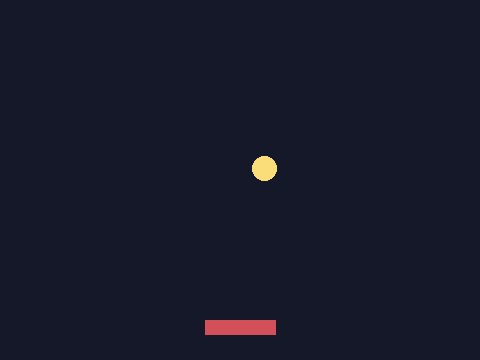
Die Regel: Der Schläger darf das Spielfeld nicht verlassen.
a) Bring den Schläger mit den Pfeiltasten zum Laufen.
b) Sorg dafür, dass er an den Rändern stehen bleibt, statt aus dem Bild zu fahren.
c) Bau deinen abprallenden Ball aus Challenge 1 wieder ein.
d) Denk dir eine zweite Steuerung aus: Soll der Schläger schneller werden, je länger man drückt? Soll er sich mit K_UP und K_DOWN auch hoch und runter bewegen?
Tipp 1: Wie fragt man eine Taste ab?
pygame.key.get_pressed() liefert dir für jede Taste, ob sie gerade gedrückt ist. Die eckigen Klammern wählen aus, welche du meinst:
if tasten[pygame.K_RIGHT]:
schlaeger_x = schlaeger_x + SCHLAEGER_TEMPOWichtig ist der Unterschied zu einer Eingabe mit input: Hier wartet nichts. In jedem Frame wird einmal nachgesehen, und wenn die Taste gehalten wird, bewegt sich der Schläger eben in jedem Frame ein Stück.
Tipp 2: Am Rand stehen bleiben
Nicht abprallen, sondern anhalten. Das ist einfacher:
if schlaeger_x < 0:
schlaeger_x = 0Für die rechte Seite musst du bedenken, dass schlaeger_x die linke Kante ist. Der Schläger ist erst draußen, wenn schlaeger_x + SCHLAEGER_B größer als BREITE ist.
Challenge 3: Treffer zählen
Jetzt wird es ein Spiel: Der Ball soll den Schläger treffen, und du sollst sehen, wie oft.
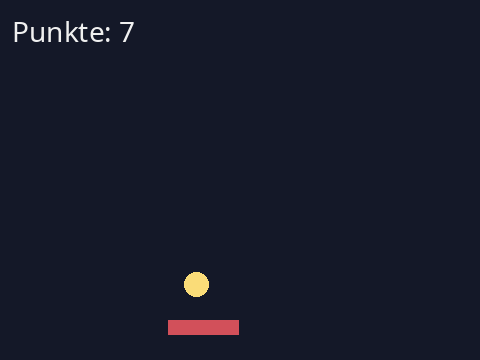
Die Regel: Es gibt genau eine Variable für die Punkte.
a) Lass die Punkte hochzählen, wenn der Ball den Schläger trifft.
b) Zeig die Punktzahl oben links an.
c) Was soll passieren, wenn der Ball unten durchrutscht? Verliert man einen Punkt? Fängt alles von vorn an? Entscheide dich und begründe.
d) Der Wettbewerb: Baue eine Regel ein, die dein Spiel schwerer macht, je besser man ist.
Tipp 1: Wie erkennt man einen Treffer?
Im Zeichenteil stehen schon zwei Rechtecke: schlaeger und ball. Ein Rechteck weiß selbst, ob es ein anderes berührt:
if ball.colliderect(schlaeger):
TEMPO_Y = -TEMPO_Y
punkte = punkte + 1Die Rechtecke werden allerdings erst weiter unten gebaut. Zieh die beiden Zeilen mit pygame.Rect(...) nach oben in deinen Bereich, dann kannst du sie benutzen.
Tipp 2: Der Ball klebt am Schläger
Dasselbe Problem wie bei der Wand in Challenge 1: Solange der Ball den Schläger berührt, kippt das Vorzeichen in jedem Frame – und die Punkte schießen in die Höhe.
Prüf zusätzlich, dass der Ball sich gerade nach unten bewegt:
if ball.colliderect(schlaeger) and TEMPO_Y > 0:Tipp 3: Text anzeigen
Die Zeile dafür steht schon im Programm:
screen.blit(schrift.render("Punkte: " + str(punkte), True, TEXTFARBE), (12, 12))Von innen nach außen gelesen: schrift.render(...) malt den Text auf ein kleines Bild, screen.blit(...) klebt dieses Bild an die Stelle (12 | 12) – also oben links.
str(punkte) brauchst du, weil man eine Zahl nicht direkt an einen Text hängen kann. Das kennst du schon aus Lektion 4.
Die Kür: Schwerkraft
Bisher fliegt der Ball geradeaus. Echte Bälle fallen.
Schwerkraft ist eine einzige Zeile: In jedem Frame wird TEMPO_Y ein kleines bisschen größer.
TEMPO_Y = TEMPO_Y + 0.3Bau das ein und schau, was passiert. Dann:
- Warum wird der Ball nach jedem Abprall niedriger, wenn du beim Abprallen
TEMPO_Y = -TEMPO_Y * 0.9schreibst? - Was müsstest du tun, damit er ewig gleich hoch springt?
- Und was passiert bei
TEMPO_Y = -TEMPO_Y * 1.1?
Tipp: Kommazahlen beim Zeichnen
Mit Schwerkraft wird y zur Kommazahl. Das stört pygame beim Rechnen nicht, aber gezeichnet wird auf ganzen Pixeln. Wenn dein Ball anfängt zu flackern, runde beim Zeichnen:
pygame.draw.circle(screen, BALLFARBE, (int(x), int(y)), RADIUS)Dein Spiel
Zum Abschluss: Bau aus einer der Challenges dein eigenes Spiel.
- Schreib zuerst die Regeln auf, in ganzen Sätzen. Was steuert man? Wann gibt es Punkte? Wann ist es vorbei?
- Dann programmiere sie.
- Gib dein Spiel jemand anderem – ohne die Regeln dazuzusagen.
- Kann die Person die Regeln allein herausfinden?
Schritt 4 ist der eigentliche Test. Wenn jemand die Regeln beim Spielen von selbst versteht, hast du sie klar gebaut. Versteht sie niemand, liegt es fast nie am Programm – sondern daran, dass die Regel selbst unklar war.
Genau das ist auf der Musterseite dieselbe Frage, nur andersherum: Dort errät man die Regel aus dem Bild, hier aus dem Spiel.
Auch hier gibt es keinen Selbsttest. Fertig bist du, wenn jemand dein Spiel spielen will.